
Get your Trezor
下面是 Trezor Model T / Model One 从零开始的完整初始化流程(含开箱、固件、助记词备份、PIN 设置、首次使用),按顺序做完即可安全使用。
0. 准备工作(必做)
设备:Trezor Model T(触屏)或 Model One(按键)、原装 USB 线
电脑:Windows /macOS/ Linux(网络正常、无公共 WiFi)
软件:Trezor Suite 桌面版(官网 https://trezor.li/ 下载,不要用网页版做初始化)
环境:私密、无人旁观,准备好笔和纸质助记词卡(设备盒内自带)
1. 开箱与真伪检查
检查包装盒全息防拆标:完好无损、无二次封装痕迹;如有破损,立即联系卖家,不要继续设置。
盒内物品:主机、USB 线、纸质助记词卡、说明书。
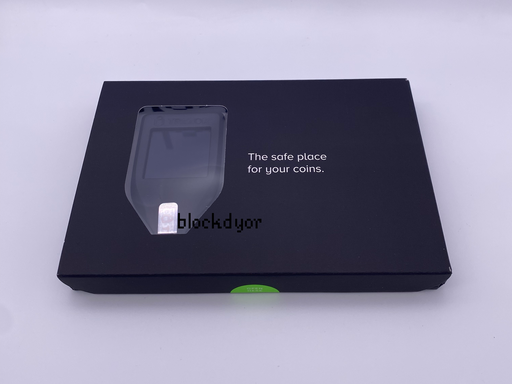
数码产品 Trezor Model T 包装盒
不要撕掉设备上的防拆贴纸,初始化完成后再撕。
2. 安装 Trezor Suite 并连接设备
官网下载并安装 Trezor Suite 桌面版,打开软件。
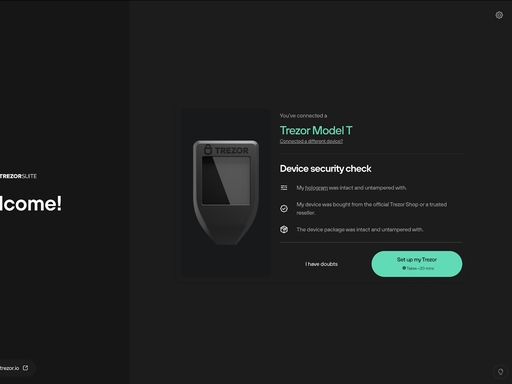
用原装线直连电脑后置 USB 2.0 口(避开扩展坞 / 前置口)。
设备亮灯后,Suite 自动识别并提示 “设置我的 Trezor”。
3. 安装固件(关键安全步骤)
点击 “安装固件” → 确认设备屏幕提示。
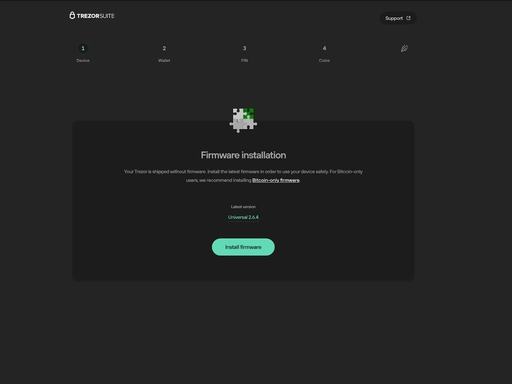
等待固件下载 + 写入(约 2–5 分钟),全程不能拔线、不能断电。
设备自动重启 → Suite 显示 “固件安装成功”,点 “继续”。
4. 创建新钱包(生成助记词)
选择 “创建新钱包”(首次初始化必选)。
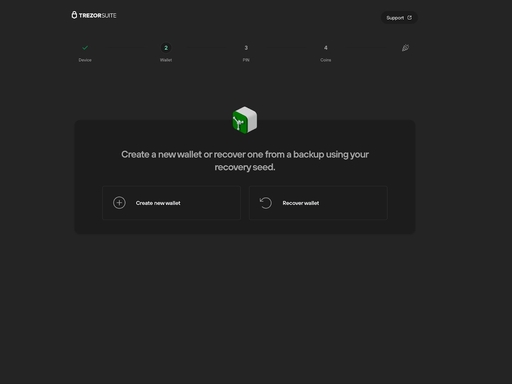
备份方式:选 Standard seed backup(标准 24 词),点确认。
设备屏幕逐行显示 24 个英文单词(助记词 / 恢复短语):
Model T:触屏滚动查看;
Model One:按左右键翻页。
按顺序手写在纸质助记词卡上,做到:
一字不差、顺序正确;
不许拍照、不许存手机 / 云盘、不许截屏;
备份 2 份,分开放置(防火防水)。
5. 验证助记词(防止写错)
手写完成后,Suite 提示 “验证恢复短语”。
按设备屏幕指示,依次点击 / 按下对应单词(随机抽查)。
全部选对 → 显示 “助记词验证成功”;错了则重来(必须正确)。
6. 设置 PIN 码(设备访问密码)
选择 4–10 位数字(建议 6–8 位,无规律、非生日)。
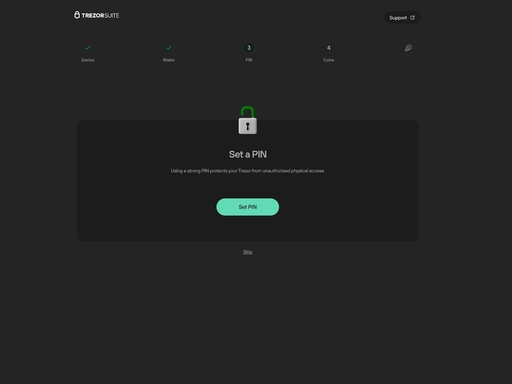
输入规则:
Model T:触屏点选(键盘每次随机打乱,防录屏);
Model One:按左右键移动、中间键确认。
重复输入一次确认 → 显示 “PIN 设置成功”。
安全提示:输错 3 次锁定 10 分钟;多次错误会清空设备(需助记词恢复)。
7. (可选)设置密码短语 Passphrase(多用户 / 隐藏钱包)
用途:助记词 + 自定义密码短语 = 完全独立的隐藏钱包(资产隔离)。
开启:
Suite → 设置 → 安全 → 开启 “密码短语(Passphrase)”。
输入自定义密码短语(≥8 位,大小写 + 数字 + 符号),设备确认。
注意:忘记密码短语 = 资产永久丢失,必须和助记词分开手写备份。
8. 完成初始化并开始使用
命名设备(如 “我的 Trezor-T”)→ 进入 Trezor Suite 仪表盘。
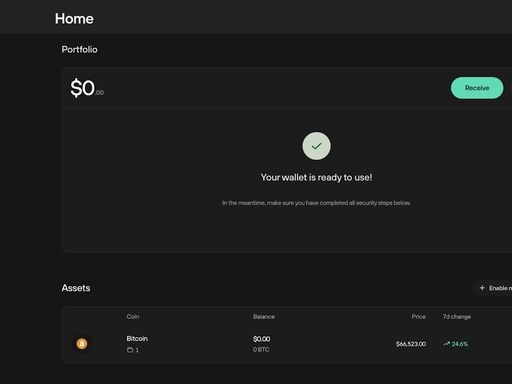
初始化完成,可开始:
创建币种账户(BTC/ETH 等);
接收 / 发送加密货币;
连接 DApp(如 DeFi、NFT)。
9. 初始化后必做安全检查
助记词卡:离线、防火、防水、防丢,绝不联网存储。
PIN:定期更换(每 3–6 个月),不共享。
固件:保持最新(Suite 会提示更新)。
验证:用少量资产测试 “接收→发送” 全流程,确认正常。
常见问题
设备连不上:换原装线、换 USB 2.0 后置口、重启电脑、进 Bootloader 重刷固件。
助记词写错:验证失败必须重写,不能跳过验证。
忘记 PIN:输错多次清空设备,用助记词重新恢复。