
Get your Trezor
一、先判断:常见卡住现象
设备屏显:Updating... / Waiting on Host / 一直转圈
Suite 显示:正在更新固件 长时间不动、报错中断、识别不到设备
设备反复重启、进不去正常界面、一直停在更新 /bootloader 界面
二、紧急前提(必做,否则越刷越砖)
助记词已备份:确认 24 词手写纸质备份可恢复,失败修复可能清空设备。
只用桌面版 Suite:严禁用网页版做修复 / 更新(WebUSB 不稳定)。
环境干净:关闭杀毒、防火墙、代理、VPN;用原装 USB 短线 (≤30cm);直连台式机后置 USB2.0 口,避开扩展坞 / 集线器 / 前置口。
三、第一阶段:常规修复(按顺序)
1. 强制重启设备 + 重连
Model T:长按屏幕电源键 10 秒→黑屏→松手→重插线
Model One:同时按住左右两键 10 秒→重启→重插线
重启后重新打开 Suite,再次触发更新
2. 重装最新 Trezor Suite(关键)
卸载旧版 Suite → 官网 trezor.li 下载最新桌面版
安装后重启电脑 → 打开 Suite → 连接设备重试更新
3. Windows 驱动修复(解决 “未知设备”/ 断连)
Win+X → 设备管理器 → 展开 “通用串行总线控制器”
卸载带黄色感叹号的 “未知 USB 设备” → 拔线→重启→重插
右键 “USB 根集线器”→ 属性 → 电源管理 → 取消 “允许计算机关闭此设备以节约电源”
控制面板→电源选项→当前计划→更改高级设置→USB 设置→禁用 USB 选择性暂停
4. macOS 权限 / USB 重置
系统设置→隐私与安全性→通用→允许 Trezor 相关权限
关机→按住 Shift+Control+Option + 电源键 10 秒→松手开机→重连设备
四、第二阶段:进入 Bootloader 强刷(卡住必用)
常规无效时,进Bootloader 模式(设备底层恢复环境)重刷固件,数据会清空,需助记词恢复。
1. 进入 Bootloader 方法
Model T(触屏):
拔线 → 插线时双指从屏幕顶部向下滑
屏幕出现绿色齿轮 + Bootloader即成功
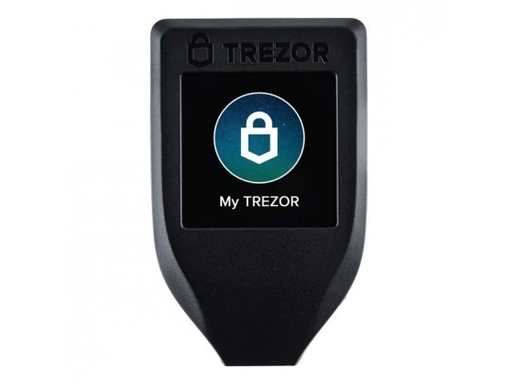
数码产品 Trezor Model T Bootloader模式
Model One(按键):
拔线 → 插线时同时按住左右两个按钮
屏幕显示 Bootloader 即成功
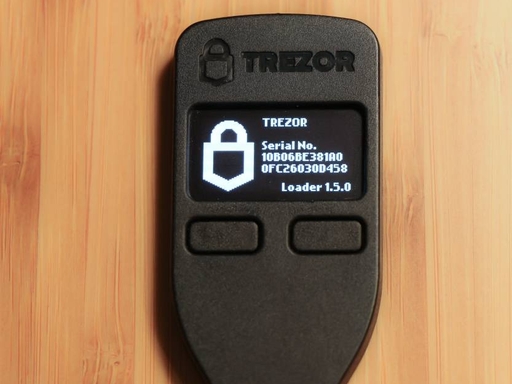
数码产品 Trezor Model One Bootloader模式
2. Bootloader 下重刷固件
保持设备在 Bootloader → 打开最新桌面版 Suite
Suite 会识别 Bootloader 设备 → 提示安装固件
点击 “安装固件”→ 设备屏幕确认 → 等待下载 + 写入(5 分钟内,全程不拔线、不断电)
完成后设备自动重启 → 进入初始化 → 用助记词恢复钱包
五、第三阶段:高级处理(仍失败)
1. 换电脑 / 换系统测试
用另一台 Windows/macOS 电脑,装最新 Suite,进 Bootloader 重刷
能刷成功:原电脑系统 / 驱动问题;仍失败:设备硬件 / 底层损坏
2. 离线固件包强刷(官网下载)
访问 trezor.io → 支持 → 固件下载 → 下载对应型号最新固件 bin 文件
设备进 Bootloader → Suite → 设置 → 设备 → 固件更新 → 选择本地固件文件刷写
3. 错误对照表(快速定位)
表格
现象 原因 处理
灯亮但电脑无反应 线 / 口 / 驱动 原装短线 + 后置 USB2.0;重装驱动
卡在 “Waiting on Host” Suite 旧 / 连接不稳 更最新 Suite;Bootloader 重刷
提示 “固件损坏 / 校验失败” 写入中断 / 包损坏 重下固件;Bootloader 重刷
多电脑都不识别 硬件损坏 联系 Trezor 售后
六、安全红线(绝对不能碰)
不用非原装线、不接扩展坞、不用网页版更新
不中途拔线、不断电、不强制关机(会变砖)
不拍照 / 云存助记词;修复后必须用助记词恢复验证